Mejora contraste y reduce estímulos visuales
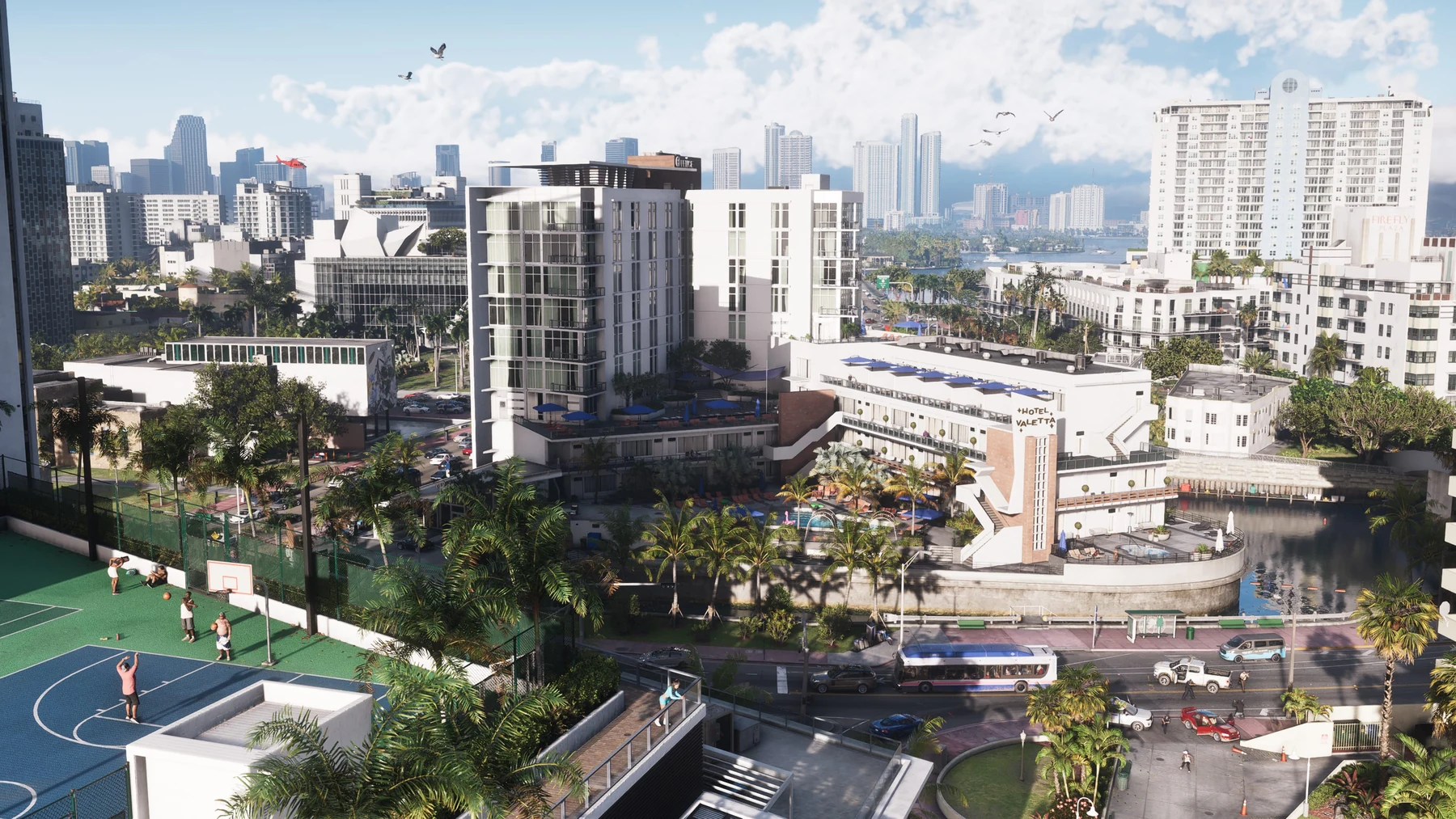
TechRadar destaca una opción de alto contraste que aplica colores a objetos e interacciones del mundo y un ajuste para reducir el brillo de las luces. Si te cuesta distinguir señales, prueba primero el contraste y ajusta el brillo de forma gradual. Cambia una opción cada vez para saber qué mejora la lectura sin alterar demasiado la imagen. Una captura de vídeo comprimida puede mostrar colores distintos, así que evalúa el resultado en tu propia pantalla.
Adapta cámara y movimiento
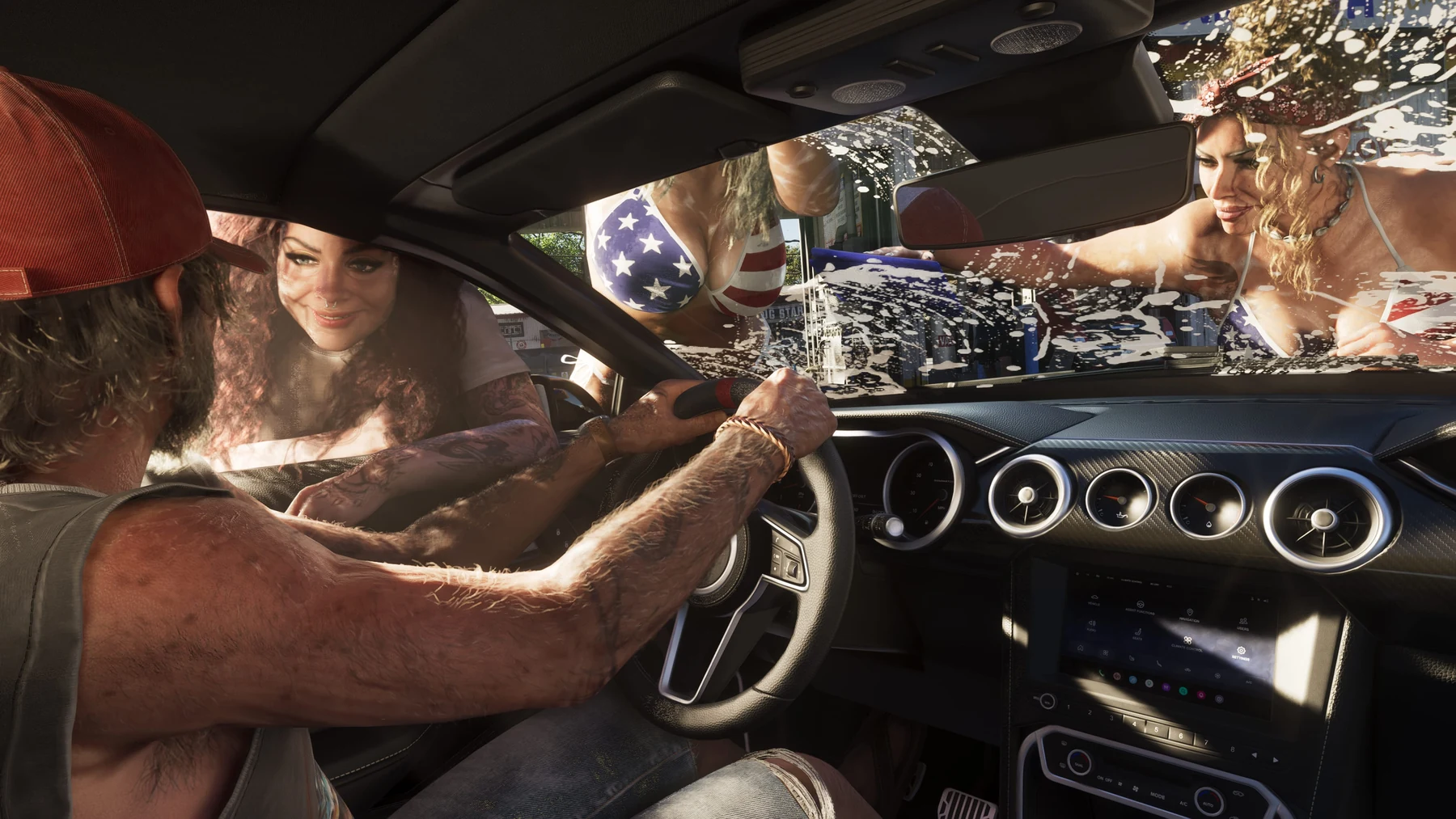
La reseña menciona ajustes de ángulo de cámara, temblor y balanceo. Reducir el movimiento puede hacer más cómoda una sesión larga, sobre todo al conducir o cambiar de personaje. Prueba el ajuste en una zona tranquila y después en una persecución: la cámara puede sentirse distinta según la situación. Si prefieres un cambio mínimo, baja la intensidad por etapas en lugar de desactivar todas las animaciones.
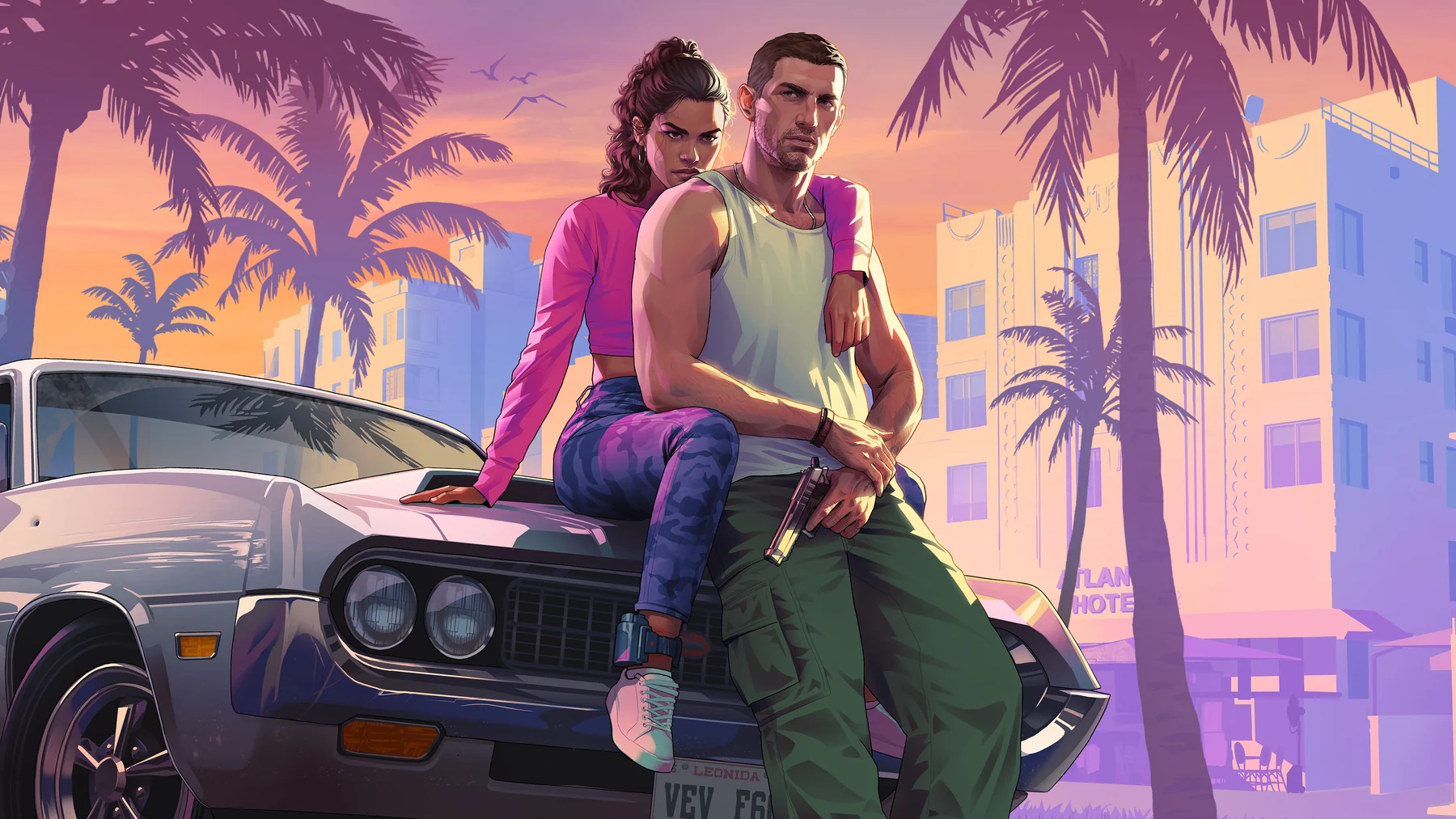
Haz más legibles interfaz y subtítulos
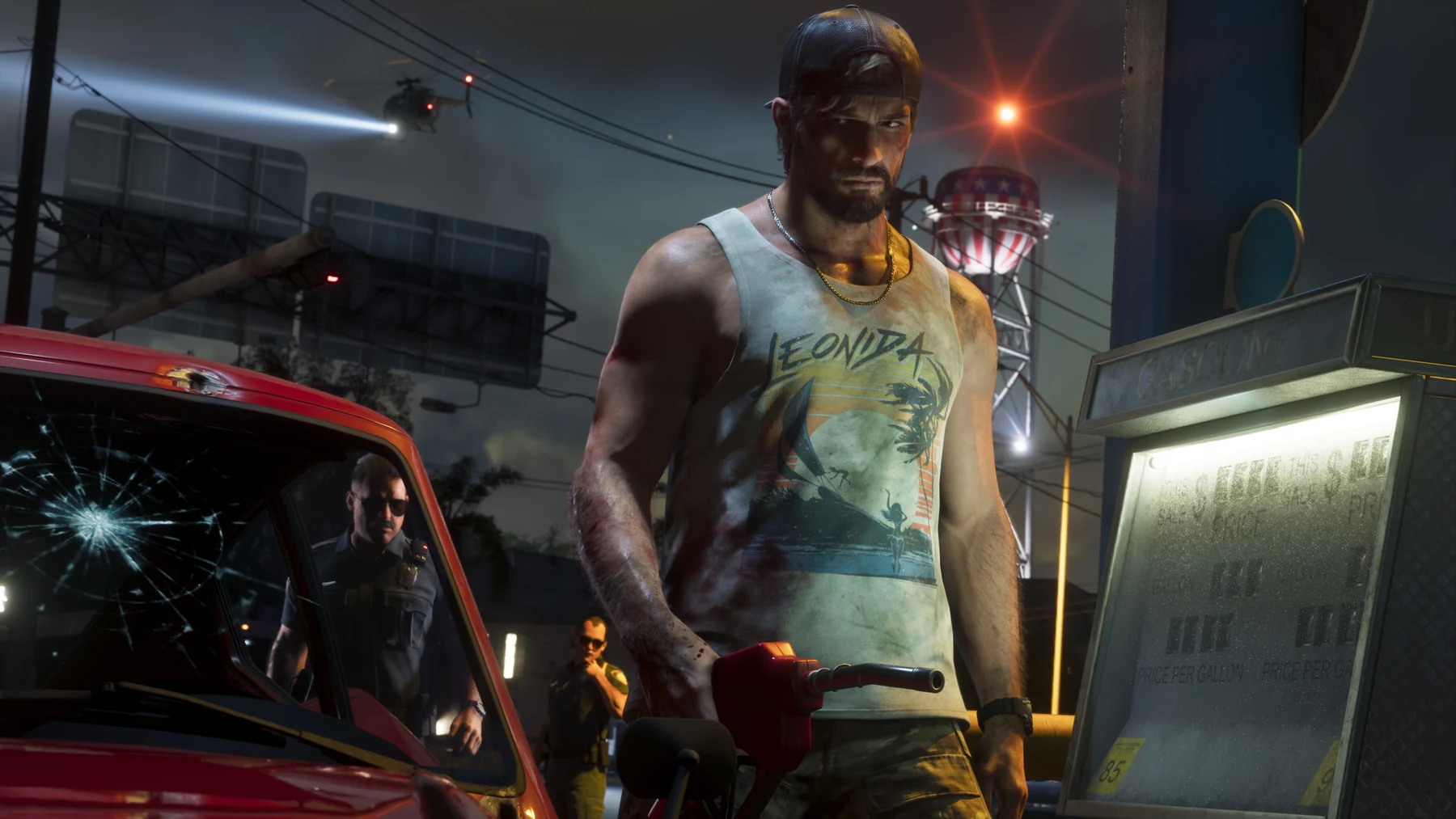
TechRadar señala controles para ajustar la escala y la legibilidad de la interfaz y los subtítulos. Sube el tamaño hasta que puedas leer desde la distancia habitual de juego y comprueba si el fondo permite distinguir el texto. Si usas subtítulos para seguir conversaciones, activa la opción antes de una escena importante. La revisión también menciona una opción de audio para reducir tonos asociados al tinnitus; comprueba su etiqueta y descripción dentro del juego.
Simplifica controles y minijuegos
Algunas actividades admiten ayudas como reducir el daño recibido, activar conducción automática o simplificar minijuegos. Estas opciones pueden facilitar una parte concreta sin tener que rebajar todo el reto de la campaña. Activa solo lo que necesites, comprueba si se aplica a todas las actividades y revisa el ajuste otra vez cuando termine una misión. Una configuración personal es válida aunque no coincida con la experiencia predeterminada.
Encuentra tu configuración en pocos minutos
Abre ajustes antes de una sesión larga, identifica la opción que responde a tu necesidad y prueba un cambio a la vez. Si el juego ofrece perfiles o reasignación de botones, guarda una combinación que recuerdes y comprueba las instrucciones en pantalla después de modificarla. Las reseñas confirman la presencia de estas categorías generales, pero no proporcionan una ruta de menú idéntica para cada versión e idioma; confirma las etiquetas dentro de tu copia.
En resumen
Empieza por contraste, brillo, tamaño de subtítulos y movimiento de cámara; después prueba ayudas de control en las actividades que lo necesiten. Cambia una opción cada vez para quedarte con una configuración cómoda y legible.
Preguntas frecuentes
¿GTA VI tiene opciones de alto contraste?
TechRadar informa de un ajuste de alto contraste para colorear entidades e interacciones del mundo.
¿Puedo reducir el movimiento de cámara?
La reseña menciona ajustes de ángulo, temblor y balanceo de cámara.
¿Hay opciones para simplificar minijuegos?
TechRadar describe ayudas para simplificar entradas y ciertas actividades, incluidos minijuegos.
¿Dónde están los ajustes?
Consulta el menú de configuración dentro del juego; los nombres concretos pueden variar según idioma o actualización.
Fuentes y lecturas
Consulta la fuente original cuando exista y su fecha; los anuncios, el catálogo y las guías de terceros pueden cambiar.